
7 Mejores alternativas GRATUITAS a Microsoft Office que funcionan igual
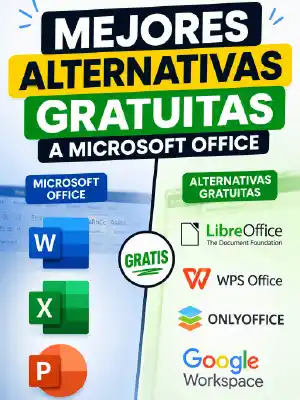
Descubre 7 alternativas gratuitas a Microsoft Office para crear documentos, hojas de cálculo y presentaciones sin pagar. Compara y elige la mejor.
Microsoft Office continúa siendo una de las suites ofimáticas más utilizadas para crear documentos, hojas de cálculo y presentaciones. Sin embargo, no es obligatorio pagar por Word, Excel o PowerPoint para realizar la mayoría de las tareas cotidianas. En 2026 existen alternativas gratuitas muy completas capaces de abrir y editar archivos DOCX, XLSX y PPTX, trabajar sin conexión e incluso colaborar en tiempo real.
En esta guía hemos seleccionado 7 Mejores alternativas GRATUITAS a Microsoft Office que destacan por su compatibilidad, facilidad de uso y conjunto de herramientas. Algunas funcionan directamente desde el navegador y otras pueden instalarse en Windows, macOS o Linux.
¿Por qué buscar alternativas GRATUITAS a Microsoft Office?
Microsoft ofrece diferentes modalidades de Office. Como referencia, Microsoft 365 Personal tiene un precio oficial de US$99,99 al año, mientras que Office Home 2024 se comercializa como compra única para PC o Mac. Los precios pueden variar según el país, impuestos y promociones.
Para estudiantes, usuarios domésticos, pequeñas empresas o personas que solamente necesitan redactar documentos, administrar hojas de cálculo y preparar presentaciones, pagar una suscripción puede no ser necesario.
Las mejores alternativas gratuitas permiten realizar tareas como:
- Crear y editar documentos de texto.
- Abrir archivos DOC y DOCX.
- Trabajar con hojas XLS y XLSX.
- Crear y modificar presentaciones PPT y PPTX.
- Exportar documentos a PDF.
- Utilizar tablas, gráficos, fórmulas e imágenes.
- Trabajar sin conexión en determinadas suites.
- Compartir documentos y colaborar con otras personas.
Eso sí, ninguna alternativa reproduce absolutamente todas las funciones avanzadas de Microsoft 365. Características especializadas de Excel, macros complejas, Access, Outlook o determinadas integraciones empresariales pueden seguir requiriendo las aplicaciones de Microsoft.
Tabla Comparativa Rápida
| Programa | Precio | Sistema | Dificultad | Lo mejor para |
|---|---|---|---|---|
| LibreOffice | Gratis | Windows / macOS / Linux | Fácil | Mejor opción general |
| ONLYOFFICE | Gratis | Windows / macOS / Linux | Fácil | Compatibilidad con Office |
| FreeOffice | Gratis | Windows / macOS / Linux | Muy fácil | Usuarios acostumbrados a Office |
| WPS Office | Gratis con funciones Premium | Windows / macOS / Linux / Android / iOS | Muy fácil | Interfaz similar a Microsoft Office |
| Google Docs, Sheets y Slides | Gratis | Navegador / Android / iOS | Muy fácil | Colaboración y trabajo en línea |
| Zoho Writer, Sheet y Show | Gratis | Web / escritorio / móvil | Fácil | Trabajo y colaboración |
| Apache OpenOffice | Gratis | Windows / macOS / Linux | Fácil | Equipos básicos y usuarios tradicionales |
1. LibreOffice — La Mejor Opción General
¿Qué es LibreOffice?
LibreOffice es una suite ofimática gratuita y de código abierto desarrollada por The Document Foundation. Es una de las alternativas más conocidas a Microsoft Office y puede instalarse en Windows, macOS y Linux.
Su paquete incluye varias aplicaciones:
Writer: alternativa a Microsoft Word.
Calc: alternativa a Microsoft Excel.
Impress: alternativa a PowerPoint.
Draw: creación de diagramas y gráficos.
Base: gestión de bases de datos.
Math: editor de fórmulas matemáticas.
LibreOffice continúa recibiendo actualizaciones y dispone de versiones para Windows, macOS con procesadores Intel y Apple Silicon y diferentes distribuciones Linux.
Características principales
- Software completamente gratuito.
- Código abierto.
- No requiere suscripción.
- Funciona sin conexión a Internet.
- Compatible con DOCX, XLSX y PPTX.
- Soporta el formato abierto ODF.
- Exportación directa a PDF.
- Soporte para extensiones.
- Herramientas avanzadas para documentos extensos.
- Funciones y fórmulas avanzadas en Calc.
- Disponible en numerosos idiomas.
Una de sus grandes ventajas es que no limita las funciones principales detrás de una suscripción Premium.
¿Para quién es ideal?
LibreOffice es recomendable para estudiantes, profesores, oficinas, técnicos y usuarios domésticos que necesitan una suite completa instalada en el ordenador.
También es especialmente interesante para usuarios de Linux.
Su principal desventaja es que documentos de Microsoft Office extremadamente complejos pueden mostrar pequeñas diferencias en fuentes, macros, diseños o formatos.
Cómo descargar LibreOffice gratis paso a paso
1. Accede al sitio oficial de LibreOffice.
2. Entra en la sección Descargar.
3. Selecciona Windows, macOS o Linux.
4. Elige la arquitectura correspondiente a tu equipo.
5. Descarga el instalador.
6. Ejecuta el archivo descargado.
7. Sigue las instrucciones del asistente.
8. Abre LibreOffice y selecciona Writer, Calc, Impress u otra aplicación.
La organización proporciona instaladores oficiales y documentación específica para Windows, macOS y Linux.
Captura de pantalla

2. ONLYOFFICE Desktop Editors — La Mejor para Compatibilidad con Office
¿Qué es ONLYOFFICE?
ONLYOFFICE Desktop Editors es una suite ofimática gratuita y de código abierto que destaca especialmente por trabajar con los formatos utilizados por Microsoft Office.
Permite crear y editar documentos de texto, hojas de cálculo, presentaciones, formularios y archivos PDF.
Puede instalarse gratuitamente en Windows, Linux y macOS y no necesita una conexión permanente a Internet.
Características principales
- Compatible con DOCX, XLSX y PPTX.
- Compatible también con ODT, ODS y ODP.
- Editor de documentos.
- Editor de hojas de cálculo.
- Editor de presentaciones.
- Herramientas para formularios.
- Editor y lector PDF.
- Más de 400 funciones y fórmulas para hojas de cálculo.
- Soporte para macros y complementos.
- Interfaz moderna basada en pestañas.
- Posibilidad de conectarlo con servicios en la nube.
- Funcionamiento sin conexión.
ONLYOFFICE utiliza una interfaz que resulta bastante familiar para quienes vienen de Microsoft Office.
¿Para quién es ideal?
Es una de las mejores opciones si recibes constantemente documentos creados en Word, Excel o PowerPoint y quieres reducir al mínimo los problemas de compatibilidad.
También resulta adecuada para quienes buscan una interfaz moderna sin tener que aprender desde cero cómo utilizar otra suite.
Cómo descargar ONLYOFFICE gratis paso a paso
1. Accede al sitio oficial de ONLYOFFICE.
2. Busca Desktop Editors.
3. Selecciona tu sistema operativo.
4. Descarga la versión correspondiente.
5. Ejecuta el instalador.
6. Completa la instalación.
7. Abre ONLYOFFICE Desktop Editors.
8. Crea un documento nuevo o abre directamente un archivo DOCX, XLSX o PPTX.
ONLYOFFICE confirma que sus editores de escritorio gratuitos están disponibles para Windows, Linux y macOS.
Captura de pantalla

3. FreeOffice — La Alternativa Más Fácil para Cambiar desde Microsoft Office
¿Qué es FreeOffice?
FreeOffice es la suite ofimática gratuita desarrollada por SoftMaker. Está formada principalmente por:
TextMaker: procesador de textos.
PlanMaker: hojas de cálculo.
Presentations: creación de presentaciones.
Una de sus principales ventajas es su interfaz. Permite utilizar tanto un diseño moderno con cinta de opciones como los tradicionales menús y barras de herramientas.
Características principales
- Gratis para uso personal y profesional.
- Compatible con Windows, macOS y Linux.
- Abre y guarda documentos DOCX.
- Compatibilidad con archivos XLS y XLSX.
- Creación de presentaciones.
- Exportación a PDF.
- Interfaz de cinta similar a Microsoft Office.
- Posibilidad de utilizar menús clásicos.
- Más de 430 funciones de cálculo en PlanMaker.
- Soporte para hojas con hasta un millón de filas.
FreeOffice está diseñado precisamente para facilitar la transición desde Word, Excel y PowerPoint.
¿Para quién es ideal?
Es especialmente recomendable para personas acostumbradas a Microsoft Office que no quieren enfrentarse a una interfaz completamente diferente.
Puede ser una excelente opción para oficinas pequeñas, estudiantes y equipos con ordenadores donde se necesita trabajar principalmente con documentos tradicionales.
Cómo descargar FreeOffice gratis paso a paso
1. Entra en la web oficial de FreeOffice.
2. Selecciona Descargar.
3. Escoge Windows, macOS o Linux.
4. Descarga el instalador correspondiente.
5. Ejecuta el archivo.
6. Completa el proceso de instalación.
7. Abre TextMaker, PlanMaker o Presentations.
Actualmente FreeOffice ofrece descargas gratuitas para Windows, macOS y Linux.
Captura de pantalla

4. WPS Office — La Interfaz Más Parecida a Microsoft Office
¿Qué es WPS Office?
WPS Office es una suite ofimática que combina procesador de textos, hojas de cálculo, presentaciones y herramientas PDF dentro de una misma aplicación.
Dispone de una versión gratuita suficientemente completa para realizar muchas tareas habituales, aunque determinadas herramientas avanzadas, plantillas y funciones de IA pertenecen a sus planes de pago.
WPS ofrece versiones para Windows, macOS, Linux, Android e iOS.
Características principales
- Writer para documentos.
- Spreadsheet para hojas de cálculo.
- Presentation para diapositivas.
- Lector de archivos PDF.
- Interfaz similar a Microsoft Office.
- Compatible con DOC y DOCX.
- Compatible con XLS y XLSX.
- Compatible con PPT y PPTX.
- Soporte para numerosos formatos.
- Aplicaciones para PC y dispositivos móviles.
- Sincronización entre dispositivos.
- Integración con servicios en la nube.
WPS indica que su suite puede abrir y editar decenas de formatos diferentes, incluidos los principales formatos utilizados por Word, Excel y PowerPoint.
¿Para quién es ideal?
WPS Office es una excelente opción para usuarios que quieren algo visualmente muy parecido a las versiones modernas de Microsoft Office.
También resulta práctico para quienes trabajan frecuentemente entre un ordenador, teléfono y tablet.
Hay que tener presente que WPS Office utiliza un modelo freemium: las funciones ofimáticas básicas son gratuitas, pero determinadas características requieren WPS Pro u otros servicios Premium.
Cómo descargar WPS Office gratis paso a paso
1. Accede al sitio oficial de WPS Office.
2. Selecciona Descargar gratis.
3. El sitio detectará normalmente tu sistema operativo.
4. Descarga el instalador.
5. Ejecuta el archivo.
6. Completa la instalación.
7. Abre WPS Office.
8. Selecciona Documento, Hoja de cálculo, Presentación o PDF.
Captura de pantalla

5. Google Docs, Sheets y Slides — La Mejor Alternativa Online
¿Qué es Google Docs?
Google ofrece tres aplicaciones que cubren las tareas principales de Microsoft Office:
Google Docs: alternativa a Word.
Google Sheets: alternativa a Excel.
Google Slides: alternativa a PowerPoint.
La principal diferencia frente a LibreOffice u ONLYOFFICE es que estas herramientas fueron diseñadas principalmente para trabajar desde Internet.
Cualquier persona con una cuenta de Google puede crear documentos en Google Docs. Además, Google permite importar y editar documentos de Microsoft Word.
Características principales
- Uso gratuito con una cuenta de Google.
- No requiere instalar una suite completa en PC.
- Guardado automático.
- Historial de versiones.
- Colaboración simultánea.
- Comentarios y sugerencias.
- Control de permisos.
- Compatible con archivos de Microsoft Office.
- Acceso desde prácticamente cualquier navegador.
- Aplicaciones móviles.
- Integración con Google Drive.
- Posibilidad de trabajar sin conexión después de configurarlo.
Una de sus mayores ventajas es la colaboración: varias personas pueden editar un mismo documento simultáneamente sin intercambiar múltiples copias del archivo.
¿Para quién es ideal?
Google Docs es probablemente la mejor alternativa para:
- Estudiantes.
- Profesores.
- Equipos remotos.
- Trabajos grupales.
- Usuarios de Chromebook.
- Personas que utilizan varios ordenadores.
- Usuarios que quieren tener los documentos disponibles desde cualquier lugar.
Si trabajas principalmente con hojas Excel extremadamente complejas, macros o documentos con formatos muy elaborados, una solución de escritorio podría ofrecer mejores resultados.
Cómo utilizar Google Docs gratis paso a paso
1. Accede a Google Docs.
2. Inicia sesión con tu cuenta de Google.
3. Selecciona Documento en blanco o utiliza una plantilla.
4. Para hojas de cálculo, abre Google Sheets.
5. Para presentaciones, utiliza Google Slides.
6. Puedes importar documentos DOCX, XLSX o PPTX almacenados en tu ordenador.
7. Los cambios se guardarán automáticamente.
No existe obligación de descargar una suite completa en Windows para utilizar estas herramientas desde el navegador.
Captura de pantalla

6. Zoho Writer, Sheet y Show — La Mejor para Productividad y Colaboración
¿Qué es Zoho Office?
Zoho dispone de diferentes aplicaciones de productividad capaces de sustituir las herramientas principales de Microsoft Office:
Zoho Writer: procesador de textos.
Zoho Sheet: hojas de cálculo.
Zoho Show: presentaciones.
Zoho Writer permite crear, editar y colaborar en documentos y dispone además de aplicaciones de escritorio para Windows, macOS y Linux con funcionamiento sin conexión.
Características principales
- Procesador de textos completo.
- Hojas de cálculo.
- Presentaciones.
- Colaboración en tiempo real.
- Historial y seguimiento de cambios.
- Comentarios.
- Compatibilidad con DOCX.
- Compatibilidad con archivos Excel.
- Importación de PowerPoint.
- Aplicaciones móviles.
- Herramientas de IA mediante Zia.
- Plantillas.
- Modo sin conexión en Zoho Writer.
Zoho Writer indica oficialmente que puede utilizarse gratuitamente y que soporta archivos DOCX. Zoho Sheet trabaja con hojas de Microsoft Excel y Zoho Show puede importar formatos como PPTX y PPT.
¿Para quién es ideal?
Zoho resulta especialmente interesante para autónomos, pequeñas empresas y equipos que necesitan crear documentos y colaborar desde Internet.
También es una alternativa atractiva para personas que quieren escapar de los ecosistemas de Microsoft y Google sin perder herramientas de colaboración.
Cómo utilizar Zoho Office gratis paso a paso
1. Accede al sitio oficial de Zoho.
2. Crea una cuenta gratuita.
3. Abre Zoho Writer para documentos.
4. Utiliza Zoho Sheet para hojas de cálculo.
5. Abre Zoho Show para presentaciones.
6. Importa los archivos que ya tengas en tu ordenador.
7. Edita, comparte o exporta tus documentos.
Zoho Show, por ejemplo, se ofrece gratuitamente y sin publicidad según la información oficial del servicio.
Captura de pantalla

7. Apache OpenOffice — La Alternativa Clásica y de Código Abierto
¿Qué es Apache OpenOffice?
Apache OpenOffice es una de las suites ofimáticas gratuitas más veteranas. Su desarrollo dio origen a muchos de los conceptos que posteriormente encontramos en otras suites de código abierto.
Incluye:
- Writer.
- Calc.
- Impress.
- Draw.
- Base.
- Math.
Continúa disponible gratuitamente bajo el proyecto Apache. La página oficial ofrece actualmente Apache OpenOffice.
Características principales
- Gratis.
- Código abierto.
- Procesador de textos.
- Hojas de cálculo.
- Presentaciones.
- Bases de datos.
- Herramientas de dibujo.
- Editor de fórmulas.
- Compatible con distintos formatos ofimáticos.
- Funciona sin conexión.
- Interfaz sencilla y tradicional.
¿Para quién es ideal?
Puede ser útil para usuarios que buscan una suite tradicional, sencilla y completamente gratuita.
Sin embargo, actualmente LibreOffice suele ser una elección más recomendable para la mayoría de los usuarios debido a su ritmo de desarrollo, compatibilidad moderna y evolución de funciones.
Por esa razón colocamos OpenOffice en séptima posición.
Cómo descargar Apache OpenOffice gratis paso a paso
1. Visita la página oficial de Apache OpenOffice.
2. Accede a Descargar.
3. Selecciona tu sistema operativo.
4. Elige el idioma.
5. Descarga el instalador oficial.
6. Ejecuta el archivo.
7. Completa la instalación.
8. Abre Writer, Calc o Impress según lo que necesites.
Para evitar instaladores modificados, es recomendable utilizar siempre la página oficial del proyecto Apache.
Captura de pantalla

¿Cuál alternativa elegir según tu caso?
No existe una única suite perfecta para todo el mundo. La mejor alternativa dependerá de cómo utilices Microsoft Office.
| Si necesitas… | Recomendación |
| Una suite gratuita completa | LibreOffice |
| Máxima compatibilidad práctica con DOCX, XLSX y PPTX | ONLYOFFICE |
| Una interfaz fácil para usuarios de Microsoft Office | FreeOffice |
| Una apariencia muy similar a Office | WPS Office |
| Trabajar y compartir documentos en línea | Google Docs |
| Colaboración para equipos y pequeñas empresas | Zoho Office |
| Una suite clásica y sencilla | Apache OpenOffice |
| Trabajar principalmente sin Internet | LibreOffice u ONLYOFFICE |
| Utilizar Windows, Mac y Linux | LibreOffice, ONLYOFFICE o FreeOffice |
| Trabajar desde teléfono y PC | Google Docs o WPS Office |
| Editar documentos de Office frecuentemente | ONLYOFFICE o FreeOffice |
| Evitar suscripciones y funciones Premium | LibreOffice |
¿Cuál es nuestra recomendación?
Para la mayoría de los usuarios, LibreOffice es la alternativa gratuita más completa a Microsoft Office en 2026. Incluye prácticamente todas las aplicaciones básicas necesarias, funciona sin Internet y no depende de una suscripción.
Si la prioridad es trabajar constantemente con archivos creados en Word, Excel y PowerPoint, ONLYOFFICE Desktop Editors es una de las alternativas GRATUITAS a Microsoft Office merece especialmente la pena por su enfoque en los formatos DOCX, XLSX y PPTX.
Para trabajar en equipo desde diferentes dispositivos, Google Docs, Sheets y Slides sigue siendo una de las opciones más cómodas gracias a su sistema de colaboración y guardado en la nube.
Entonces podemos decir que continúa siendo una referencia en productividad, pero actualmente existen alternativas gratuitas suficientemente potentes para cubrir las necesidades de una gran parte de los usuarios.
LibreOffice destaca como solución general; ONLYOFFICE sobresale por compatibilidad; FreeOffice y WPS Office facilitan la transición desde la interfaz de Microsoft; mientras que Google Docs y Zoho son excelentes para colaboración en línea.
Por ello, antes de pagar una suscripción únicamente para escribir documentos, crear hojas de cálculo o preparar presentaciones, vale la pena probar alguna de estas opciones.
Todas permiten realizar las tareas ofimáticas más habituales sin pagar por Microsoft Office, aunque los usuarios profesionales que dependan de macros avanzadas, funciones empresariales específicas o determinados componentes exclusivos de Microsoft 365 deberán comprobar la compatibilidad antes de migrar definitivamente.