
Las 7 Mejores Alternativas Gratis a Photoshop en 2026
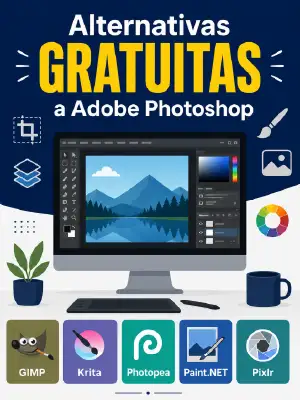
Descubre las 7 Alternativas Gratis a Photoshop para editar fotos, trabajar con PSD, dibujar y diseñar en Windows.
Photoshop continúa siendo uno de los editores de imágenes profesionales más completos en Windows, pero funciona principalmente mediante suscripción. Si buscas reducir gastos, trabajar desde el navegador o simplemente necesitas un editor más sencillo, actualmente existen opciones gratuitas capaces de cubrir desde retoques básicos hasta composición avanzada, ilustración y edición por capas.
En esta selección de las 7 Alternativas Gratis a Photoshop en 2026 hemos priorizado herramientas que siguen siendo útiles en 2026, su facilidad de uso, funciones disponibles, compatibilidad con formatos habituales y el tipo de usuario al que están dirigidas.
1. Affinity: Mejor alternativa gratuita a Photoshop 2026
Affinity se ha convertido en una de las opciones más interesantes para quienes buscan reemplazar Photoshop sin pagar una suscripción. La aplicación reúne herramientas profesionales de edición fotográfica, diseño vectorial y maquetación dentro de un mismo entorno.
Su sistema de edición permite trabajar de forma no destructiva, realizar ajustes avanzados, procesar imágenes RAW, crear composiciones complejas y utilizar diferentes formatos profesionales.
Características principales de Affinity
Edición fotográfica profesional y no destructiva.
Herramientas para retoque, composición y selección.
Procesamiento y revelado de archivos RAW.
Capas, máscaras, filtros y ajustes avanzados.
Herramientas de diseño vectorial integradas.
Funciones para composición y maquetación.
Compatible con PSD, PDF, SVG, TIFF, AI e IDML, entre otros formatos.
Aceleración mediante GPU para documentos complejos.
Limitaciones
Su interfaz requiere un periodo de adaptación para principiantes.
Algunas funciones relacionadas con Canva AI dependen de servicios premium de Canva.
No reproduce de forma idéntica todos los flujos de trabajo exclusivos de Photoshop.
Ideal para: fotógrafos, diseñadores y usuarios que buscan un editor profesional gratuito con herramientas avanzadas.
Ideal para: fotógrafos, diseñadores y usuarios que buscan un editor profesional gratuito con herramientas avanzadas.
2. GIMP: la mejor alternativa gratuita y de código abierto
GIMP, cuyo nombre completo es GNU Image Manipulation Program, es uno de los editores de imágenes gratuitos más conocidos. Su desarrollo continúa activo y dispone de versiones para Windows, macOS y Linux.
Ofrece herramientas para edición por capas, máscaras, selecciones, corrección de color, retoque fotográfico, filtros y composición. También admite extensiones y automatizaciones que permiten ampliar considerablemente sus posibilidades.
Características principales de GIMP
Capas y máscaras.
Herramientas avanzadas de selección.
Curvas, niveles y corrección de color.
Retoque y restauración de fotografías.
Filtros y efectos personalizables.
Compatibilidad con complementos.
Automatización y scripting.
Disponible para Windows, macOS y Linux.
Software gratuito y de código abierto.
Limitaciones
La interfaz puede resultar menos intuitiva para usuarios nuevos.
Algunos documentos PSD complejos pueden presentar diferencias respecto al archivo original.
El flujo de trabajo no es idéntico al de Adobe Photoshop.
Ideal para: usuarios que buscan máxima libertad, edición avanzada y software de código abierto.
Ideal para: usuarios que buscan máxima libertad, edición avanzada y software de código abierto.
3. Photopea: Mejor alternativa a Photoshop en navegador
Photopea destaca porque puede utilizarse directamente desde un navegador y presenta una organización de herramientas muy familiar para quienes ya han trabajado con Photoshop.
Una de sus mayores ventajas es el soporte para documentos PSD. Además, permite trabajar con capas, máscaras, objetos inteligentes, capas de ajuste, filtros y una amplia variedad de formatos sin instalar un editor de escritorio.
Características principales de Photopea
Funciona directamente desde el navegador.
Soporte completo para abrir y guardar archivos PSD.
Capas y grupos de capas.
Máscaras y capas de ajuste.
Objetos inteligentes.
Canales y trazados.
Herramientas de selección y retoque.
Compatibilidad con numerosos formatos gráficos.
Los archivos se procesan localmente en el dispositivo.
Limitaciones
El rendimiento depende de la memoria RAM, procesador y navegador utilizado.
Los proyectos extremadamente grandes pueden ser más cómodos en una aplicación de escritorio.
Su funcionamiento depende en mayor medida del entorno del navegador.
Ideal para: quienes conocen Photoshop y necesitan editar archivos PSD rápidamente sin instalar programas adicionales.
4. Krita: la mejor opción para dibujo e ilustración digital
Krita es una aplicación profesional, gratuita y de código abierto especialmente orientada a pintura digital, concept art, ilustración y creación de personajes.
Aunque puede realizar diferentes tareas de edición de imágenes, su punto fuerte está en las herramientas artísticas. Por ello resulta especialmente recomendable para quienes trabajan con tabletas gráficas o utilizan pinceles digitales.
Características principales de Krita
Amplia biblioteca de pinceles.
Pinceles completamente personalizables.
Capas y máscaras.
Herramientas de simetría y perspectiva.
Estabilizadores para dibujo.
Soporte para tabletas gráficas.
Animación fotograma a fotograma.
Gestión avanzada del color.
Disponible para los principales sistemas de escritorio.
Limitaciones
No está diseñado principalmente para retoque fotográfico.
Algunas características de archivos PSD pueden comportarse de manera diferente.
Los documentos grandes con muchas capas pueden consumir bastante memoria.
Ideal para: ilustradores, dibujantes, artistas conceptuales y usuarios de tabletas gráficas.
5. Paint.NET: edición rápida y sencilla para Windows
Paint.NET es una alternativa especialmente interesante para usuarios de Windows que no necesitan todas las herramientas de un editor profesional. Su interfaz es sencilla, responde rápidamente y consume menos recursos que muchas aplicaciones de edición más complejas.
A pesar de su facilidad de uso, dispone de capas, ajustes, selecciones y efectos. Su sistema de complementos también permite añadir funciones adicionales.
Características principales de Paint.NET
Interfaz sencilla y organizada.
Soporte para capas.
Herramientas de selección.
Ajustes de color y fotografía.
Filtros y efectos.
Compatibilidad con complementos de terceros.
Buen rendimiento en equipos modestos.
Versión clásica de escritorio disponible desde su web oficial.
Limitaciones
Disponible únicamente para Windows.
No incluye todas las herramientas de edición profesional de GIMP o Affinity.
No ofrece soporte PSD avanzado de forma nativa.
Ideal para: usuarios de Windows que necesitan recortar, redimensionar, añadir texto, utilizar capas o realizar ajustes rápidos.
6. Pixlr: edición online rápida con herramientas de IA
Pixlr ofrece un editor avanzado que funciona directamente desde el navegador. Combina herramientas tradicionales de edición de imágenes con funciones automatizadas y diferentes utilidades basadas en inteligencia artificial.
Permite trabajar con capas, selecciones, máscaras, curvas, niveles, correcciones, filtros y herramientas para eliminar elementos o modificar diferentes zonas de una fotografía.
Características principales de Pixlr
Editor avanzado desde el navegador.
Trabajo mediante capas.
Máscaras y selecciones.
Curvas y niveles.
Herramientas de corrección y clonación.
Eliminación y modificación de fondos.
Funciones de inteligencia artificial.
Filtros y efectos.
Exportación rápida de imágenes.
Limitaciones
Algunas características avanzadas pertenecen a planes de pago.
El historial de proyectos puede almacenarse temporalmente en la caché del navegador.
No debe considerarse un reemplazo completo para documentos PSD muy complejos.
Ideal para: ediciones rápidas desde cualquier equipo y usuarios interesados en herramientas automatizadas.
7. PhotoScape X: ideal para retoques, lotes y collages
PhotoScape X está orientado principalmente a usuarios que desean editar fotografías de manera rápida sin enfrentarse a una interfaz demasiado compleja.
Además de las herramientas tradicionales de edición, incluye funciones para procesar varias imágenes al mismo tiempo, crear collages, combinar fotografías, generar GIF y trabajar con determinados archivos RAW.
Características principales de PhotoScape X
Editor de fotografías.
Procesamiento por lotes.
Redimensionamiento de múltiples imágenes.
Creación de collages.
Combinación de fotografías.
Creación de GIF animados.
Filtros y ajustes de color.
Herramientas de recorte.
Compatibilidad con imágenes RAW.
Versión gratuita y edición Pro opcional.
Limitaciones
No ofrece el mismo nivel de edición profesional por capas que Affinity o GIMP.
No es una alternativa adecuada para trabajar habitualmente con PSD complejos.
Está más orientado a fotografía y edición rápida que a diseño profesional avanzado.
Ideal para: usuarios que editan muchas fotografías, crean collages o necesitan aplicar cambios rápidos a varias imágenes.
Página Oficial de PhotoScape X
¿Qué alternativa a Photoshop deberías elegir?
No existe un único editor que sea el mejor para todos. La opción adecuada depende principalmente del tipo de trabajo que realices y de si prefieres instalar una aplicación o trabajar directamente desde el navegador por esto traemos las 7 Alternativas Gratis a Photoshop
| Necesidad | Alternativa recomendada |
|---|---|
| Reemplazo profesional y gratuito | Affinity |
| Software gratuito y de código abierto | GIMP |
| Editar PSD desde el navegador | Photopea |
| Dibujo e ilustración digital | Krita |
| Editor ligero para Windows | Paint.NET |
| Edición online con herramientas de IA | Pixlr |
| Retoques rápidos, lotes y collages | PhotoScape X |
Las tres alternativas que más recomendamos
Affinity es nuestra primera recomendación si buscas una aplicación profesional gratuita para edición fotográfica y diseño.
GIMP continúa siendo una excelente elección si prefieres software libre, multiplataforma y altamente personalizable.
Photopea es la opción más conveniente cuando necesitas abrir y modificar archivos PSD directamente desde el navegador.
Actualmente existen 7 Alternativas Gratis a Photoshop capaces de cubrir prácticamente cualquier tipo de usuario. Desde aplicaciones profesionales hasta editores ligeros y herramientas que funcionan completamente desde un navegador, ya no es necesario limitarse a una sola plataforma para trabajar con imágenes.
Para un entorno profesional recomendamos comenzar con Affinity. Si prefieres software libre y altamente personalizable, GIMP continúa siendo una excelente elección. Para abrir y modificar rápidamente documentos PSD sin instalar nada, Photopea destaca por su facilidad de acceso y compatibilidad.
La mejor opción dependerá del tipo de proyecto, el equipo disponible y las herramientas que utilices con mayor frecuencia.